私は小さい子が好き(いや、変な意味じゃない)なんだけれども、FM音源も好きです
KORGが昨年発表・発売した6オペレーター(OP)のopsixもかなり興味を惹かれる音源です
OPが6個だからopsixという、なかなか、どストレートなネーミングも惹かれます
こちらのサイトで紹介しているG.I.M.I.Cに搭載可能なYAMAHA製CHIP音源(OPM,OPNA)は4OP音源ですから
4つのOPでも持て余している感あるのに6個もあるなんて・・・にひひ
まぁ、80’sの名機DX7(OPS)も6OPですから珍しいことはないですし
売れませんでしたが、DX7の後継機種では8OPなんてのもあったくらいなので
FM音源は6OPが標準、と考えられているようですね
要は、それだけ、音色作りの幅が広いということですよ
4OPのFM音源は最近のだとElektronのDigitoneがありますが
それと同じか、価格はキーボード付きということを考えても安いopsixは素晴らしい
アルゴリズムも自分でアレンジメントできる点も面白いですよね
更にいうと、オペレーター波形の中に12bit出力波形というのがあって
やはり、DX7を意識しているんだなというのも歴史的背景を考えると面白いです
DX7は波形出力やエンベロープが14とか12bit出力だったという歴史的背景で
DACも12bitなのでOPMと同じ様にもったいないおばけが出ているというわけ
そういうのはDigitoneには無いものね・・・
それを考えると国内でも世界的にもYAMAHA DX7の功績はすごいなぁ・・・
とまぁ、相変わらず大好きなFM音源のことをひとしきり語ったところで
今日はそういう話をしたかったわけではないのです、えへへ
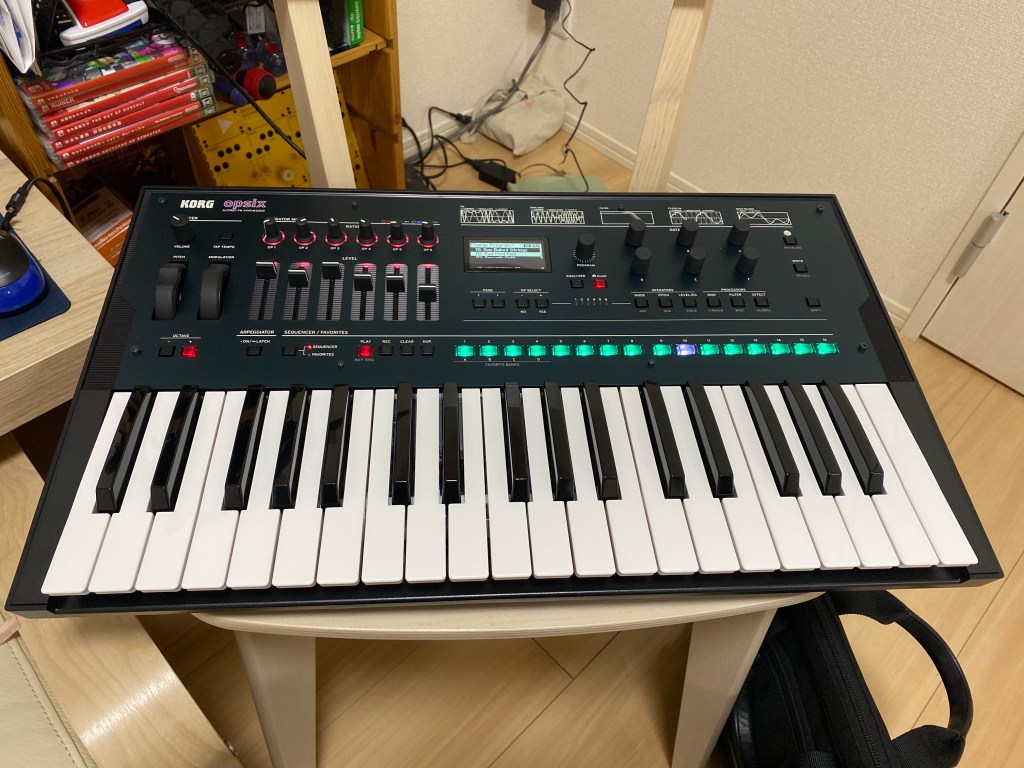
ねんがんのアイスソードopsixをてにいれたぞ(またそれか・・・)
いや、今回は完全に衝動買いです
digitoneのときと同じ病が発症してしまいました・・・
実はDX7のSysExも拾うようですね
完全再現というわけにはいかないようですが
volca FMよりも再現度は落ちると公式でも言ってましたね
少ししてみたらアルゴリズムのパターンは豊富なので
YM2608やYM2151のようにFALCOM系音色が再現できそうか
試してみたいと思います
まぁ、OP5,OP6切ればいいだけなので似てるやつを使えば
ある程度までは再現できるはず・・・
では、ここからが本題
私はDAWをLogic Pro Xを使用しています
理由は他に比較すれば安いのと、コスパが良いためです
実はSteinberg CUBASE 10.5のライセンスも持ってますが
どちらにしても音楽をやる環境はMacOSです
先日、intel Macにはお別れを告げてM1 Macに乗り換えました
ARM64でも充分に、というよりはM1の方がi7よりも快適なので
満足感は高いわけです・・・が、しかし
ここからがまさに本題となるわけですが
(前置きが長い!!・・・)
opsixのサウンドライブラリアンのインストールがBig Surではコツがいるうえに
HoRNDIS.kextというUSBネットワーク機能拡張を使用しているため
これがまた、intel版しか公開されておらず、インストーラの中にもintel版のみ・・・
KORGの公式でBig Surはサポート内と案内していながらも
USBモードをOS1.0.3以降で導入されたNCMモードに切り替えることで可能としてますが
全然認識されないという体たらくぶり・・・
実は使うのにかなりの知識が必要、という・・・
困っている人も多かろう、ということで情報共有です
M1 Macに変えて、Androidスマホがテザリングできない!
となっている方もおられるようですね
同様にHoRNDIS.kextを使用しているためです
そういう方にも情報共有
本当に前置きが長くなりましたが
HoRNDIS.kextを使用できるようにするというtipsです
所有していないので不明ですが
同系のwavestateでもHoRNDIS.kextが使用されている可能性があり
今年発売のmodwaveでも使用される可能性が高いので
それらが使用できない方も参考にしてみてください
まずは使用するためにアップデートをするのですが
opsixをUSB起動モードで起動します
opsix1.0.3以上でないとHoRNDISに認識してもらえませんので
電源オン時に確認できる表示で1.0.3以上になっていればこの作業は必要ありません
こちらにアクセスしてアップデーターを手に入れます
opsix/System Updaterというやつですね
寄稿時には最新は1.0.3です
USBモードでの起動は下記の通り
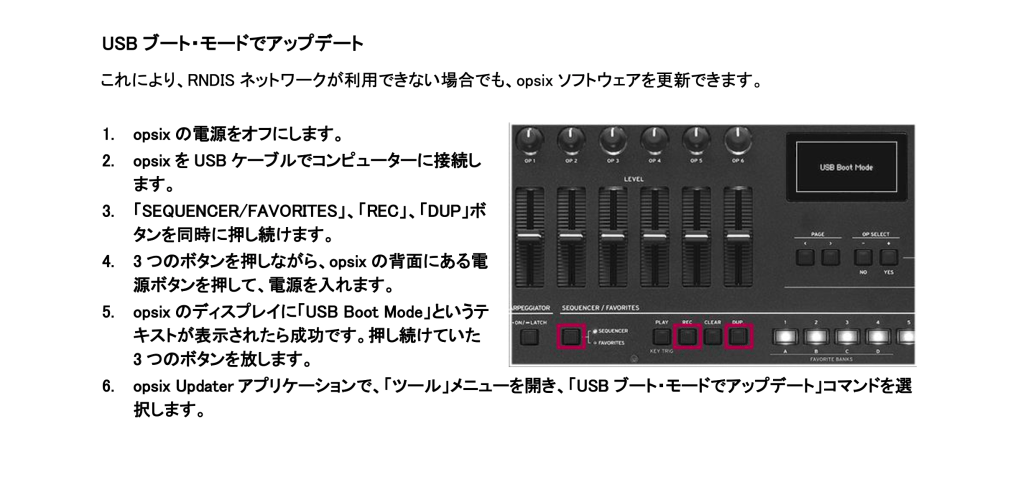
opsixをUSB起動モードで起動したら、MacOS側でアップデーターを起動させ
ツールバーの「ツール」から「USBブートモードでアップデート」を選択すれば完了です
アップデートにはしばらくかかりますので、取扱説明書をよく読みましょう
次はいよいよサウンドライブラリアンをインストールします
まずは何も気にせず、先程のKORGの公式ページからダウンロードし
インストールしてみましょう
インストールの最後にはエラーが吐かれますが、気にしなくてOKです
要は、機能拡張ファイル(HoRNDIS.kext)が正常にインストールできませんでした、ということですね
次はインストールできなかったHoRNDIS.kextを入れてあげなければなりません
この機能拡張はKORGも二次利用しているだけですので、公式へアクセスします
寄稿時には、ARM64版は公開されていませんので、intel版をダウンロードします
こちらのページからHoRNDIS-9.2.pkgをダウンロードし、実行します
同様に、正常にインストールできない旨が表示されますが問題ありません
(ところで、こちらのページではソースコードが公開されています
つまりは、XCodeが使用できる環境であれば、universalで作り直せば
ARM64版ができあがるのですが、使用できない方もおられると思いますので
後ほど、対策方法をお伝えします)
このままでは、当然使用できません
正常にインストールできていませんし
あなたのMacにインストールされている
/Library/Extensions
(よくわからない人は上の1行をコピーして
Finderの「移動」から「フォルダへ移動」でペーストしてEnterしてみて
HoRNDIS.kextが見つかりましたか?・・・でもここ)
にあるHoRNDIS.kextはintel版ですので差し替えが必要です
先程のページのソースコードからuniversalでリビルドしても良いし
実はここにこういう情報があって
それをたどっていくと、ここから
ARM64版のHoRNDIS.kextが手に入ります
手に入れたzipファイルの中にある
HoRNDIS.kextを先程の/Library/Extensionsにある
HoRNDIS.kextに上書きしちゃいましょう
ただ、これだけではまだ、読み込んでもらえません
さて、M1 Macではもうひと手間必要です
詳しくはこちらのページを参照してもらいたいのですが
M1 Macはセキュリティが強化され、ユーザーのやれることが少なくなっています
それを解除してあげなければなりません
特に、機能拡張ファイルは敷居が高いので、上記のページの通り
電源オン時に電源ボタンの長押しでセーフモードに入りましょう
「セキュリティポリシーを設定する」の項目を参照して
「確認済みの開発元から提供されたカーネル機能拡張のユーザ管理を許可」に
変更してあげなければなりません
その後は、そのままセーフモードの中にあるターミナルから
csrutil disable
(パスワード入力)
csrutil enable –without kext
(パスワード入力)
で、再起動します
再起動後は実行権限を変更してあげれば
下の画像の通り、HoRNDIS.kextが使えるようになる許可ボタンが出現します
やり方は「ターミナルで」以下の通りに入力するだけです
(コピペが楽ですね)
sudo chown -R root:wheel /Library/Extensions/horndis.kext
sudo chmod -R 755 /Library/Extensions/horndis.kext
sudo kextload -t /Library/Extensions/horndis.kext
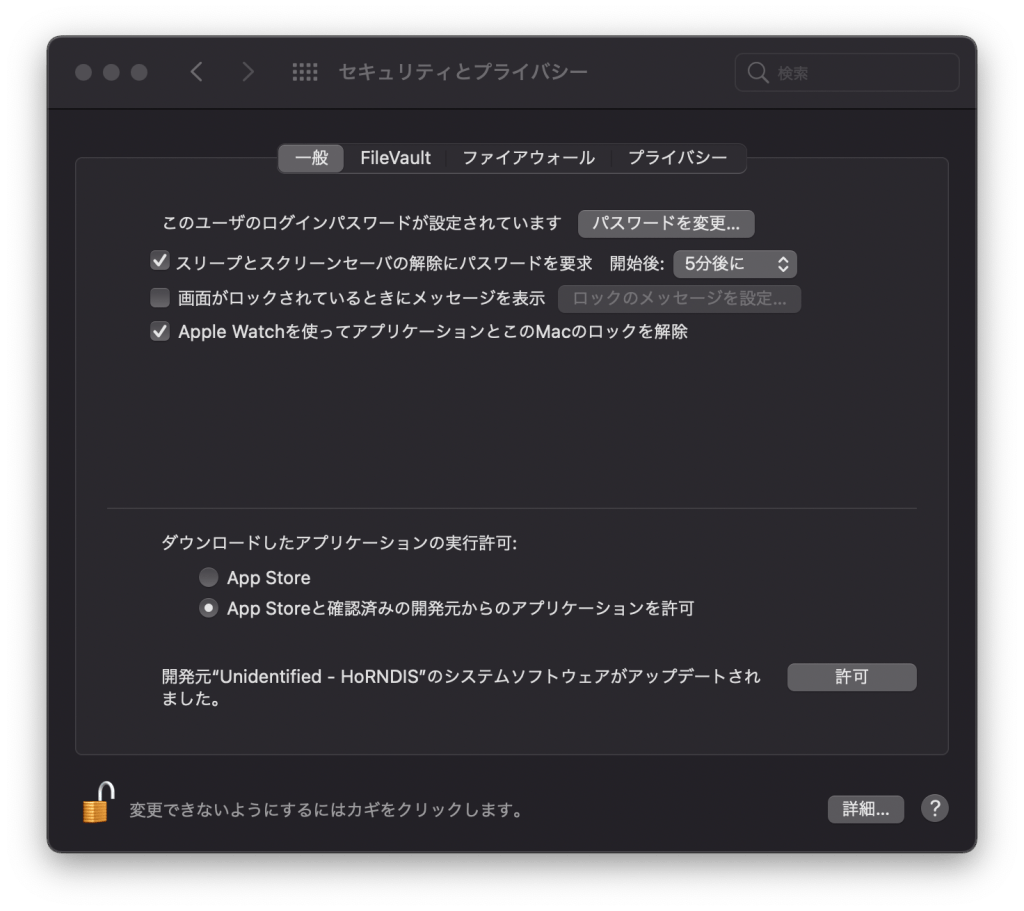
どうです?使えるようになりましたか?
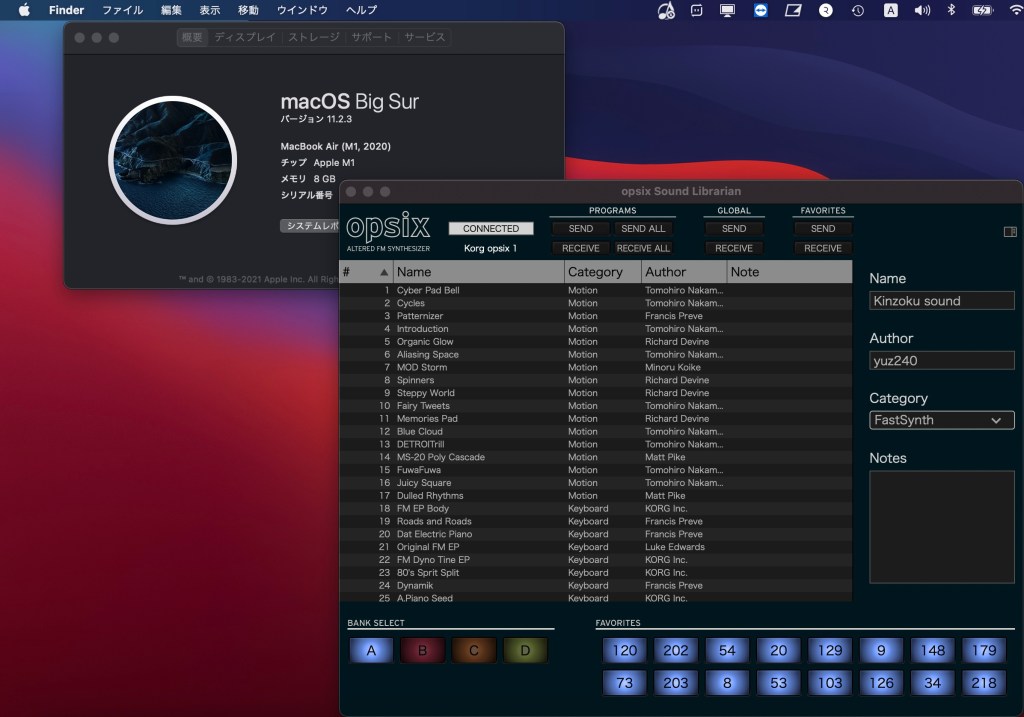
私は使えるようになりました、現場からは以上です

 Synthesizer 2 Go