音色等の話をしようかとも思いましたが
まずはAudio Routingの話
M8 HeadlessにはというかTeensy4.1には
Audio出力端子がないので
USB Audio経由で音を何処かにRouting、
要は道筋をたててやらなければなりません
M8DisplayTouchdesigner.toeを起動して
M8 Headlessが発音していたとしても
適切にAudio Routingがなされていないと
スピーカーやヘッドホンから音は出ません
Windowsの場合にはこのAudio Routing
割りと簡単で用意するものもないのですが
Macの場合にはそうもいきません
簡単と言ったからには
Windowsでは、「音を出すだけ」なら
コントロールパネルの「サウンド」から
設定できます

「コントロールパネル」と
入力すると「サウンド」が
候補として出てきます
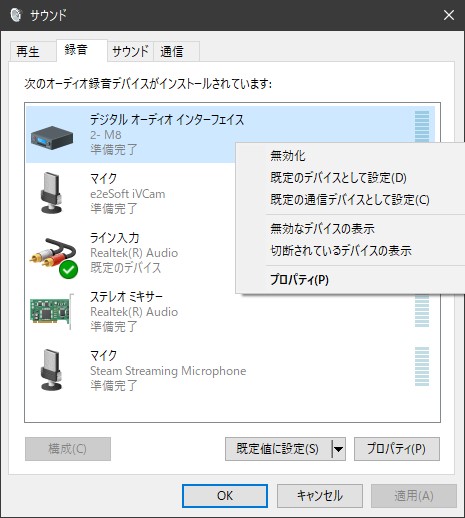
M8の項目があるので
「プロパティ」をあけて
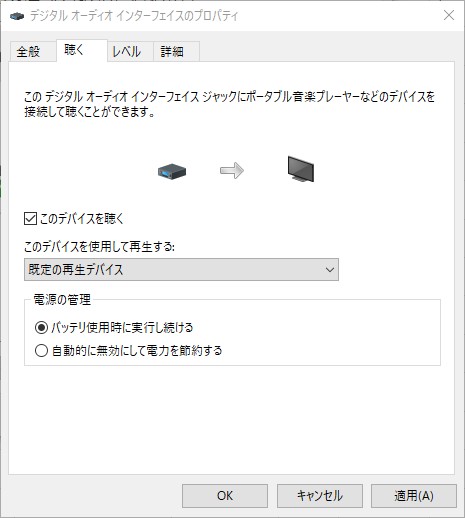
「このデバイスを使用して再生する」項目で
自分が再生したい機器を選択して「適用」
これだけで「聴く」だけならできます
録音する場合は御自身で愛用のDAWか
DAWは持っていない、という方にはsdhizumiさんが紹介していたAudacityが
良いかもしれません
Macの場合はちょい複雑
まぁ、アプリ起動してボタン押すだけ
毎回やらないといけないのが玉に瑕
Audio Outには
Build in Speakerもしくは
お持ちのAudio Interface
「モニターを開始」の選択で音が出る

M8で演奏している音を録音できます
M8の良いところは音楽制作環境が
M8のMicroSDに保存されるところなので
録音するところを一箇所だけ環境構築して
入力だけする環境にTouchDesignerを
入れておけばいいと思います
これならPCさえあればどこでも入力OK
さて、次回こそ音色の話をしよう

 Synthesizer 2 Go