プリセット音色のことについて
書いていたら、基礎知識がなくては
どうにもならんと気がついて・・・
無知な素人がM8 Headlessを
「そこそこ」鳴らせられるようになる
それを目指したこの企画も、早や5回目
今回は
Noteを置く前の準備段階
です
操作などについての基礎知識編で
M8はUIがかなりしっかりしているので
触り始めでしっくりきた人も居られると
思います・・・が
元々、LSDjを基盤に作られているので
「LSDjに触ったことある人向け」感は
否めませんし「Trackerの常識」も
それなりに求められるため
リアルタイム入力、ピアノロール
STEP入力、MMLしか弄ったことのない
筆者にとっては大海に投げ出された感が
正直半端なかったです
音色については今度こそ次回に
説明することにして、今回は操作系の
基本について説明していきます
キー操作
Touch Designerアプリの左下にある
Connection&Settingでキー割当を確認
M8 Trackerの実キーをキーボードに
割り当てて操作していくのですが
基本となるものはゲームボーイでいう
Start、Select、A、B、十字キー
十字キーは↑↓←→キーでカーソル移動
A(決定)がEdit(X)
B(キャンセル)がOption(Z)
数値を変更するときはEdit+方向キー
Option+EditでDeleteという感じです
Select(SHIFT)は補助的に使用され
Start(SPACE)は曲の再生、停止で使用
Headless版はキーボードで直接Noteを
置けるようになっていて
Headlessドレミファソラシ(CDEFGAB)が
ASDFGHJのキーに割り当てられいるのが
実機よりも優れています
MAP構造
M8 Headlessを起動すると
一番最初に表示されるのはSONG画面
そこからMAPを移動し編集していきます
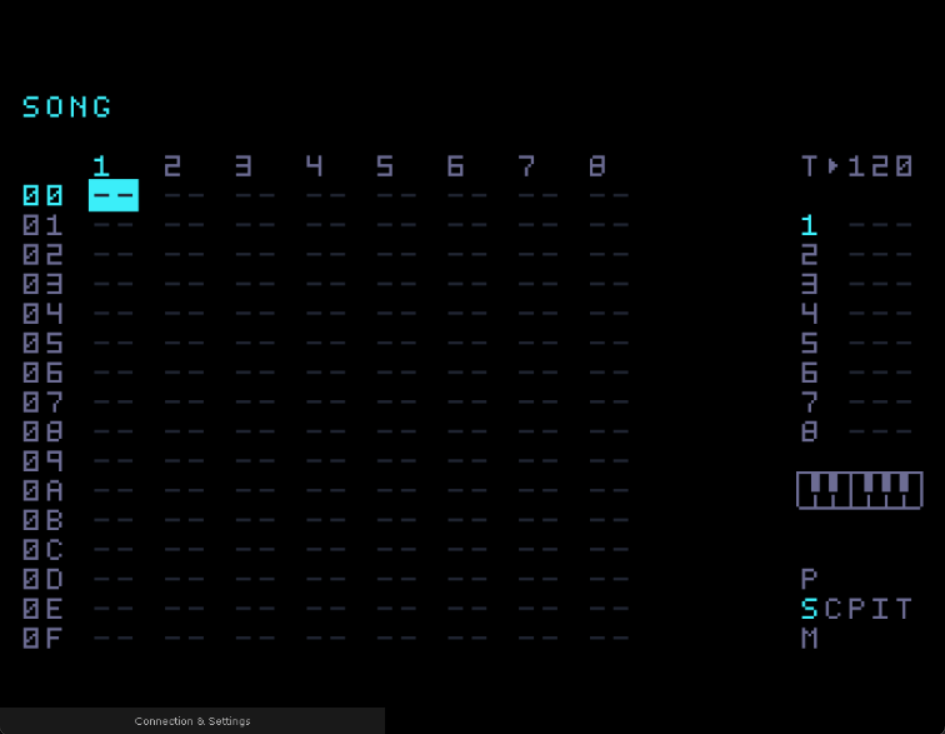
SONG
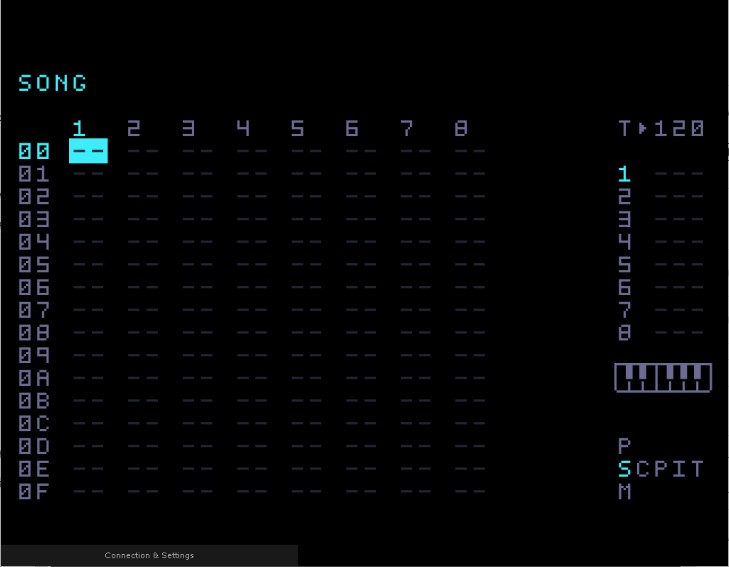
左上にSONGと書いてあり
今自分がどこにいるのかがわかる
左右に1-8の文字列が並んでおり
Trackの1-8が横並びになっていて
左側に00から0Fの16列があるので
なんとなく下へ進んでいくのだとわかる
KORG Gadgetと同じ形式ですね
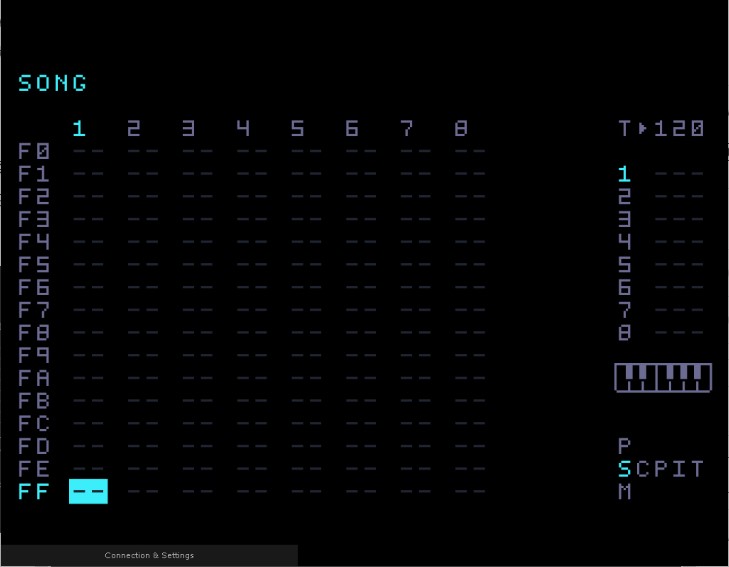
00からFFまであるのです
1桁目が0-Fまでで16
2桁目も0-Fまで16あり
16*16で256行あることに!!
ふえぇ
あ、ちなみにこれ256「小節」ある
ということではないのです・・・
M8は右下に
P
SCPIT
M
と記載のあるとおりの
Map構造をとっていて
現在自分のいる画面は水色になってます
水色になっているS(SONG)からMapを
上下左右に移動して設定・入力します
移動はSelect(SHIFTキーに割当)+矢印で
移動ができます、右上のTはTempoですね
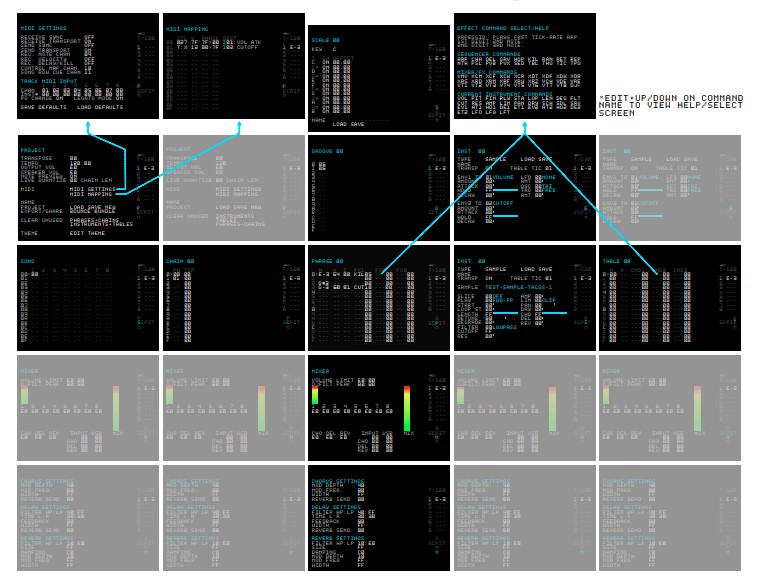
公式マニュアルより抜粋
Select+↑でPROJECTに移動してみます
PROJECT
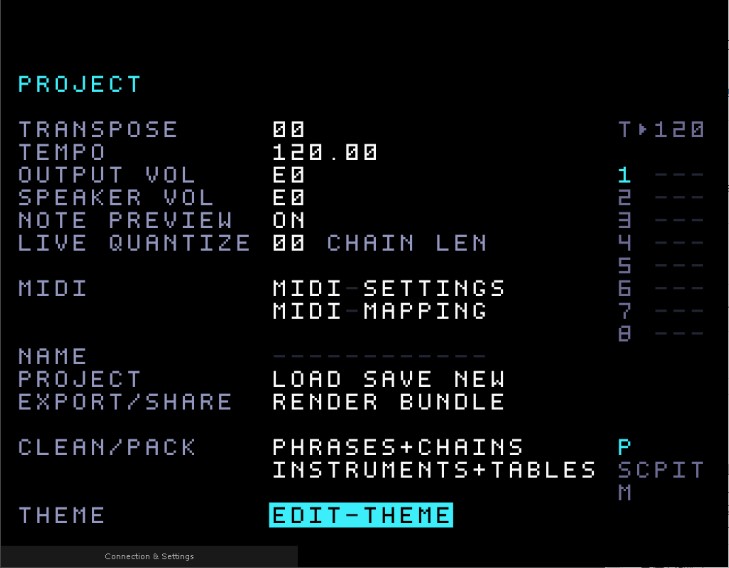
右下のMapが
P
SCPIT
M
に変わりました
今はP(PROJECT)にいることがわかります
PROJECTはその曲を統括する場所です
TRANSPOSEではEdit+方向キーで
半音ずつ↑↓で1オクターブずつ変化可能
TEMPOは654.99から1.00まで設定可能
OUTPUT VOLではプロジェクトの
全体ボリュームが設定でき、defaultはE0(224)/FF(255)なので88%位かな?
SPEAKER VOLはheadlessには関係なし
MIDIではMIDI関連の設定ができ
NAMEでプロジェクトの名称を決めて
SAVE, LOADができます
NEWは新規プロジェクトの作成です
EXPORT/SHAREのRENDERでmicroSDに
オーディオ形式での出力が行なえますBUNDLEではPROJECTをINST等も含め
SDカードに出力することができます
値を変更するときはEdit+方向キーです
間違えたときはOption+Editキーです
PROJECTはMIDIの設定も含めて
様々な設定ができますが、音を鳴らす
という目標設定としては上記を知れば
必要十分だと思われます
PROJECTから
Select+↓を2回行ってMIXERのページへ
MIXER

各パートのボリューム
エフェクトの掛かり具合などを設定
見ているだけでも楽しい
全体ボリューム、Track毎のボリューム
全体エフェクトのかかり具合を設定可能
更にSelect+↓で下のページへ移動すると
エフェクトのページに移動できます
MAP名はないEFFECT
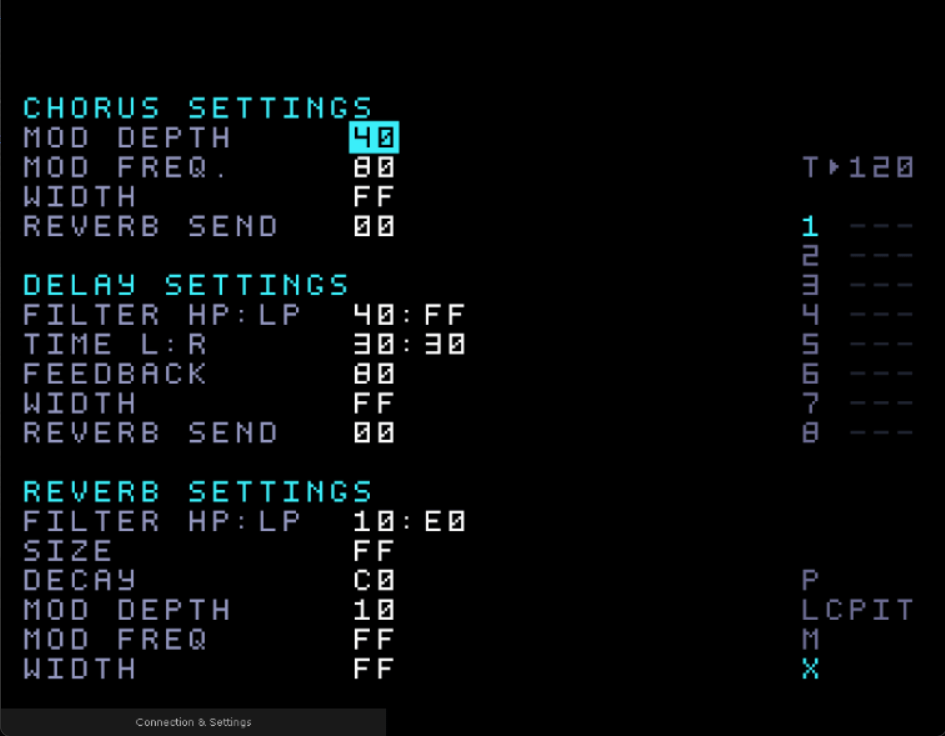
なんで?w
MAP上はXと表記されてる
Track毎に
CHORUS、DELAY、REVERBを設定可能
SONGで1を選びSelect+↓↓と移動すれば
Track1のエフェクトを設定でき
SONGで2を選びXへ移動すれば
Track2のエフェクトを設定できます
では実際に曲を編集・演奏してみよう
曲構成はマトリョシカ方式
SONGはCHAINで構成され
CHAINはPHRASEで構成される
PHRASEは一般的な16stepsの数値入力
CHAIN、PHRASEは全トラックで共通
トラック毎に存在するものではない
Select+→でCHAIN画面へ
ではSONGに戻って右のMAPへ移動し
CHAINを構成していきましょう
Select+→
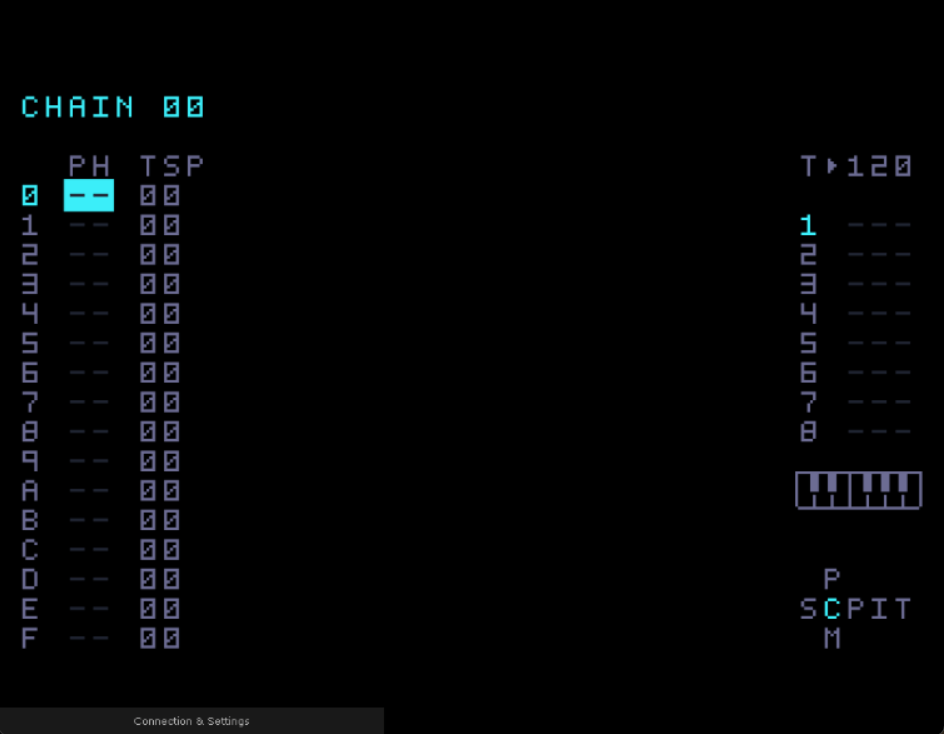
右下のMAPではCに移動しました
CHAINはPHRASEで構成されるので
そのままPHRASEのMAPへ移動します
Select+→!!
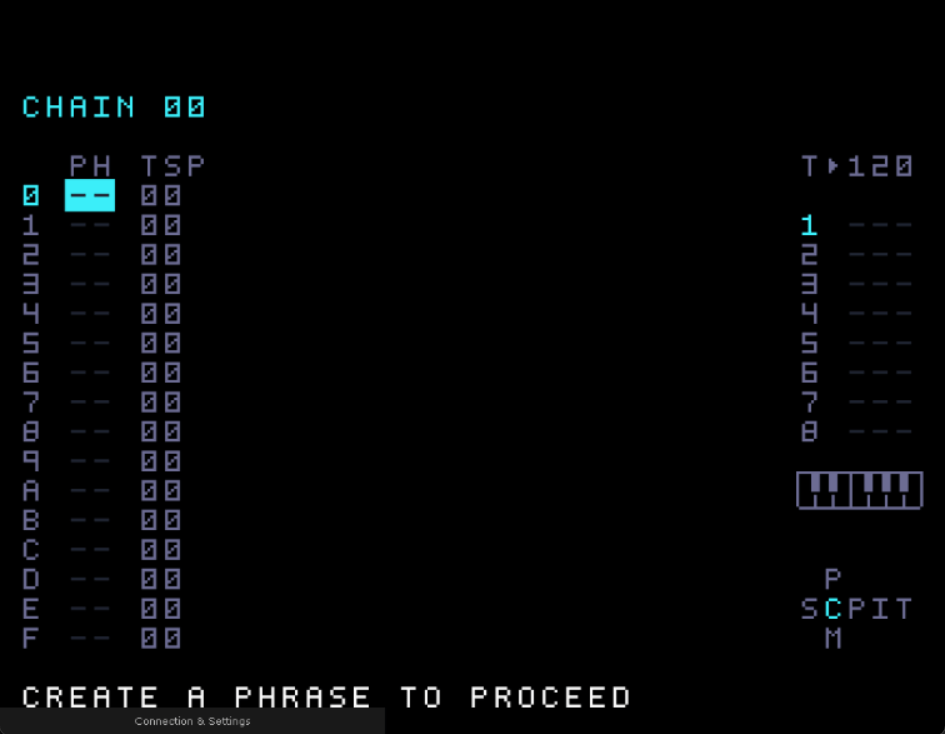
CREATE A PHRASE TO PROCEED
の文字が出現
PHRASE番号が指定されていないから
PHRASE編集画面へ遷移できません
編集したいPHRASE番号を選んで
ということのようです
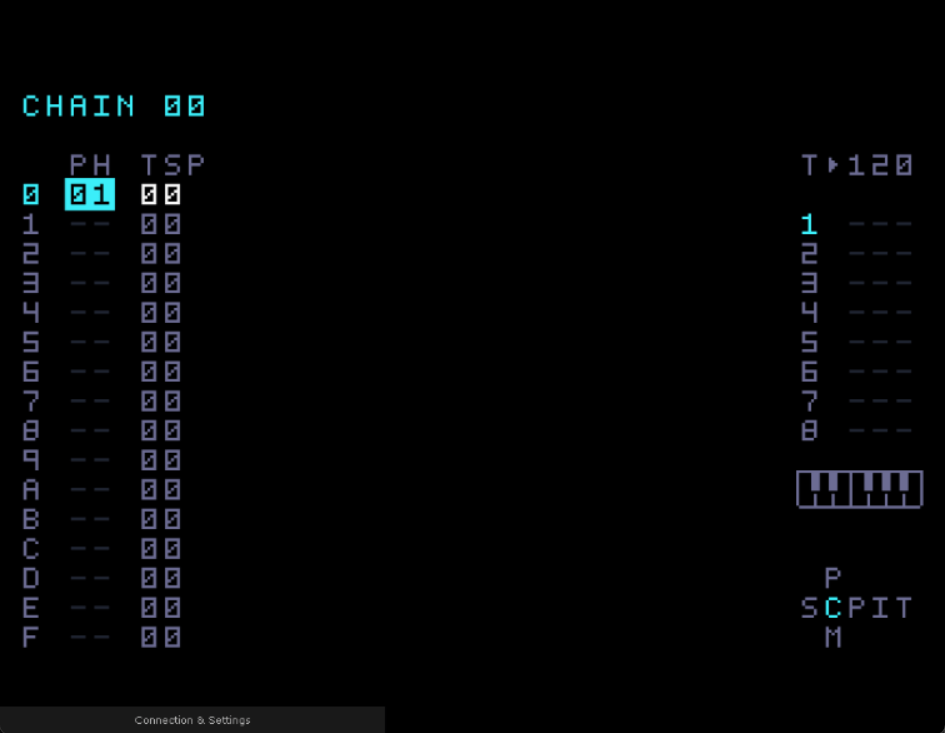
編集したいPHRASE番号に01を選んで
Select+→でPHRASE MAPへ
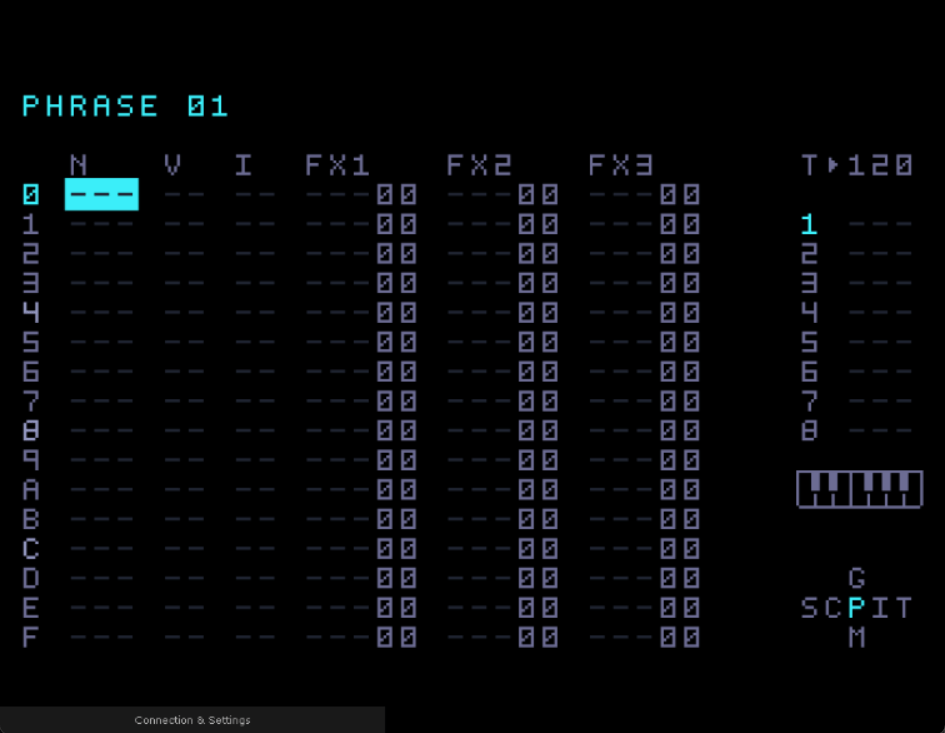
ここまで音一度も鳴ってませんw
PHRASE番号は00からFEまで設定可能
なお、Track毎にCHAIN、PHRASEを
個別に設定できるわけではなく
CHAINとPHRASEは全Track共通なので
PHRASEを8Trackで均等に分ける場合は
00-FEで255PHRASE分ですので
1Track当たり31小節分です・・・
が、しかし
Drumやお囃子、Bassトラックは
複雑にしなければ同じPHRASEを
流用し繰り返し使用できますので
実質的には40小節程度(丼勘定w)の曲は
一つのPROJECTで構成できるかもです
実際にPHRASEを入力
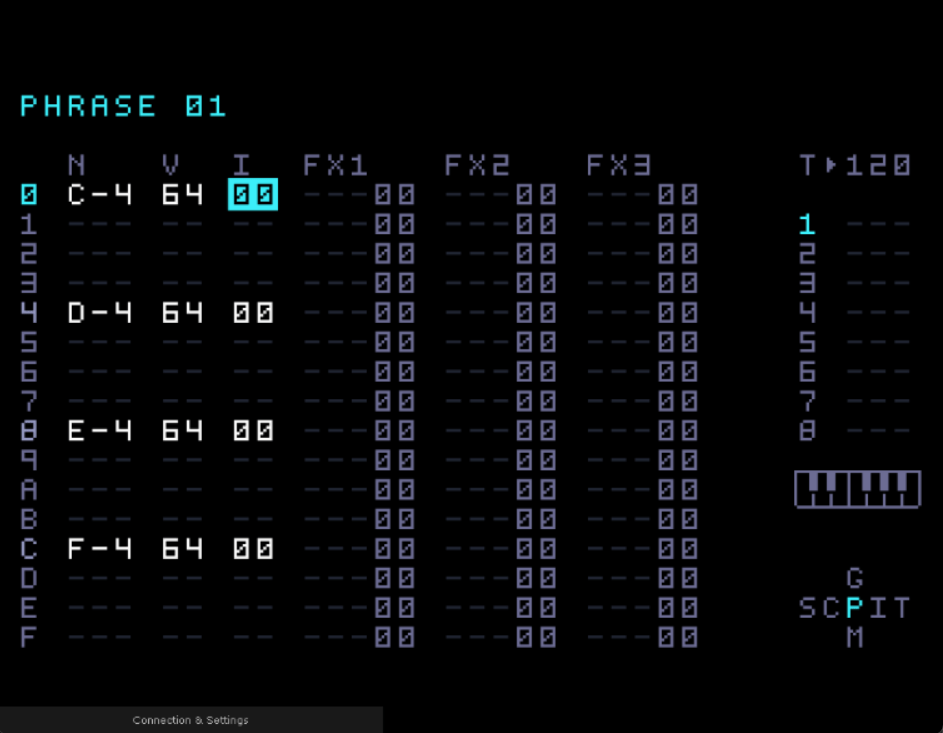
では、実際にPHRASE 01にNoteを
置いていきましょう
置き方は慣れると非常に簡単で
0-Fまでの16stepに鳴らしたい音を
置いていくだけです
では置きます
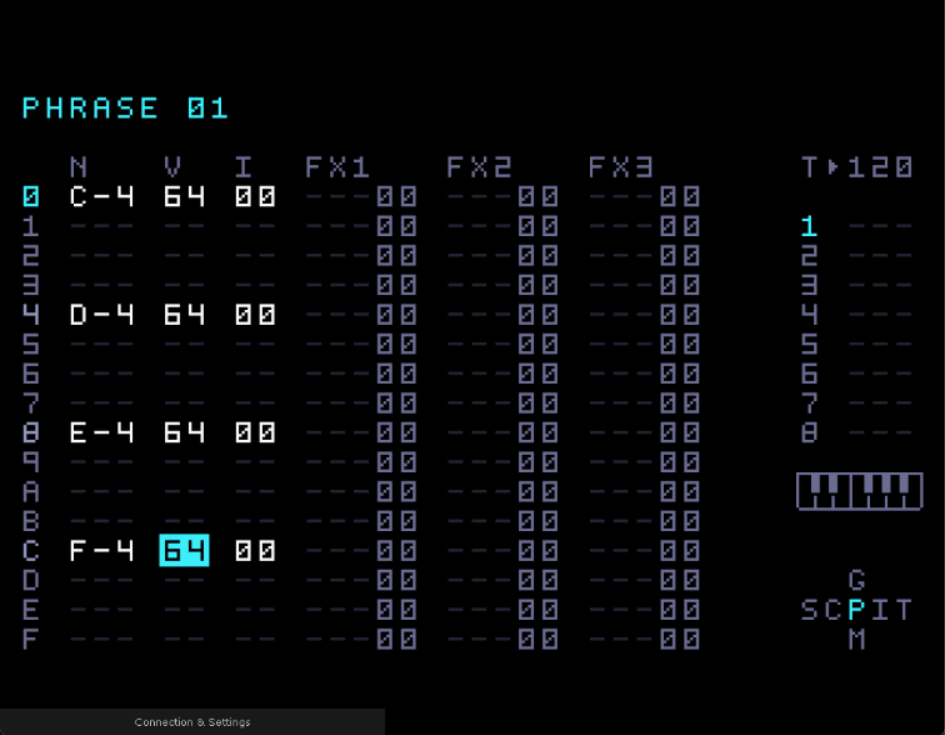
C-4
D-4
E-4
F-4
と置いてみました
では、PLAYするためにSTART(space)を
押してみましょう!
鳴らねぇぇええええ!!!
あー、イライラする!
まじで鳴らねぇええぇえぇえぇ
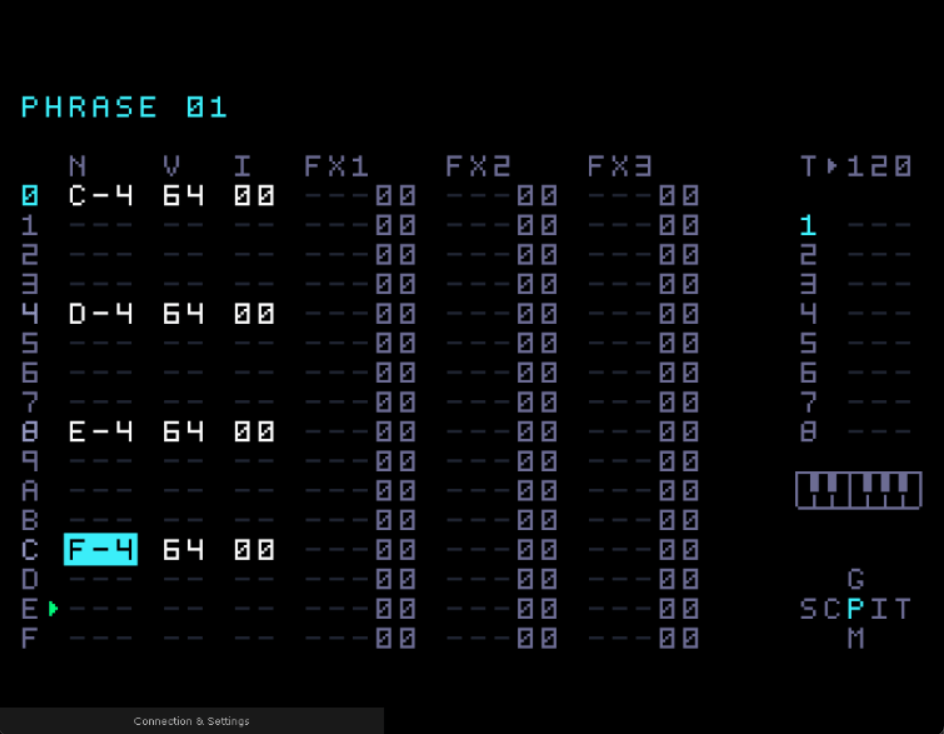
再生中の緑三角PLAYアイコンは
0からFまで走り抜けていきます
しかし、鳴りません・・・虚しい
0の行を確認すると
N V I
0 C-4 64 00
と並んでいます
FX1からFX3までの列はエフェクト等で
発音には直接関係していません
0行目には
N(ote)として4オクターブ目のCを
V(erocity)は64で
I(nstrument)は番号00で鳴らしてね
という意味のようです
では、INST.00とはどの様に
鳴らす設定になっているのでしょうか
0行目のI(nstrument)列の00を選択し
Select+→でINST.MAPへ移動します
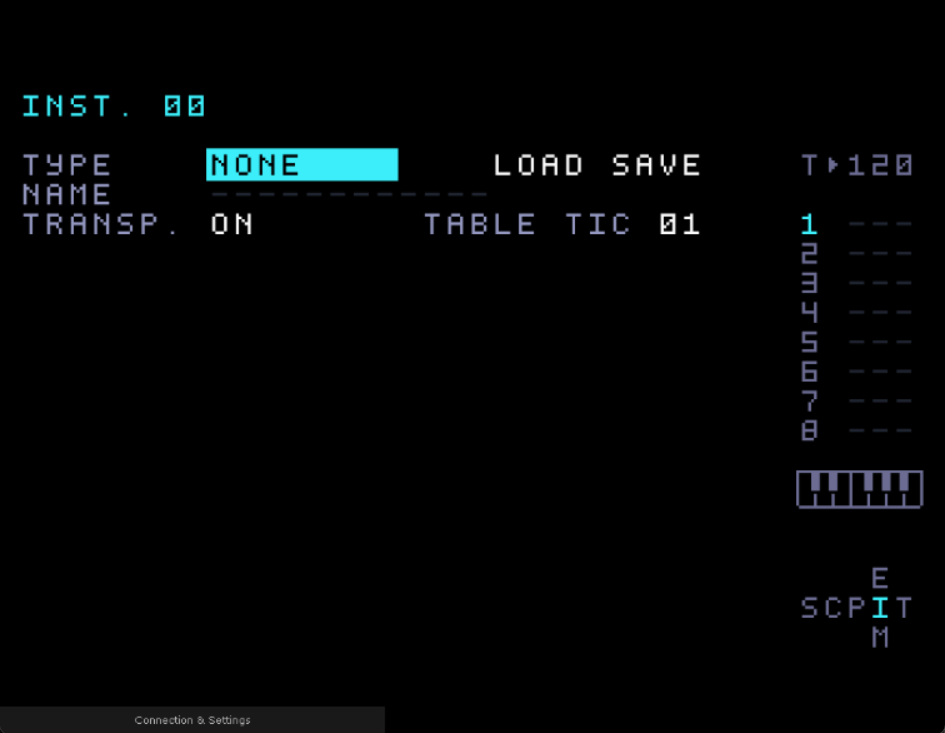
なるほど
設定していないから
鳴るはずもない・・・と
NONEに併せてEdit+方向キーで
INST.TYPEを選択
WAVSYNTHを選択
選択できる波形は
PULSE(12,25,50,75%)
SAW
TRIANGLE
SINE
NOISE PITCHED
NOISE
要はファミコン音源ですな
WAVSYNTHの他にも
MACROSYN(48種類波形)
SAMPLER(microSD内の.wavを読込可能)
FMSYNTH(4OP、12ALG)
MIDI OUT(USB-MIDI、Ch.1-16)があり
発想次第で可能性は大きく拡がります
今回はMACROSYNの0E SAW SWARMを
選択して・・・
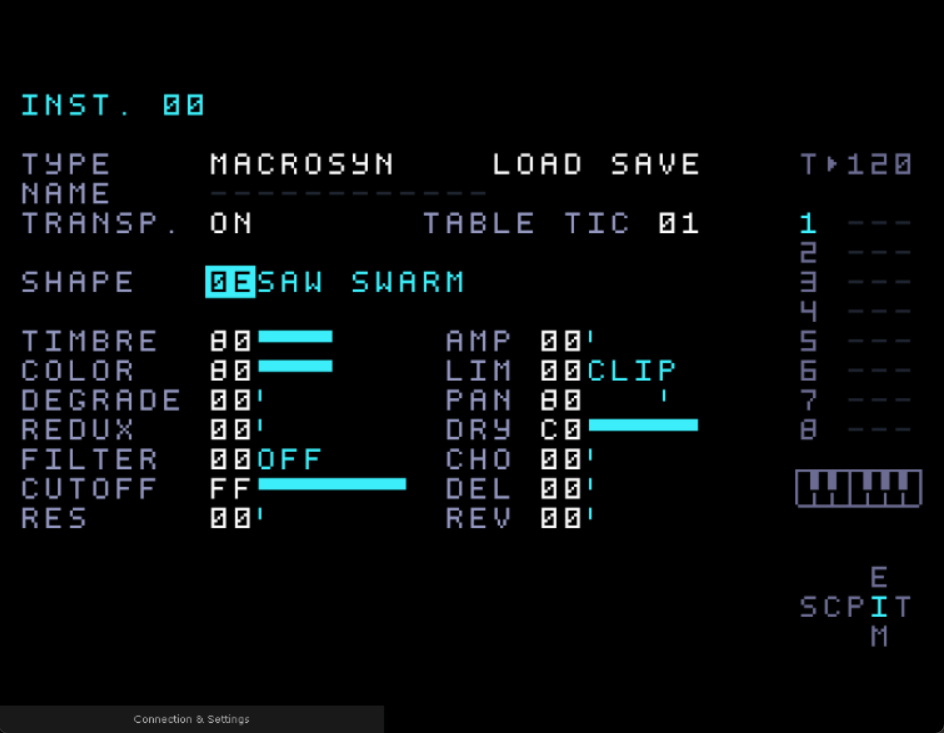
今回は何もいじらずに素体で鳴らす
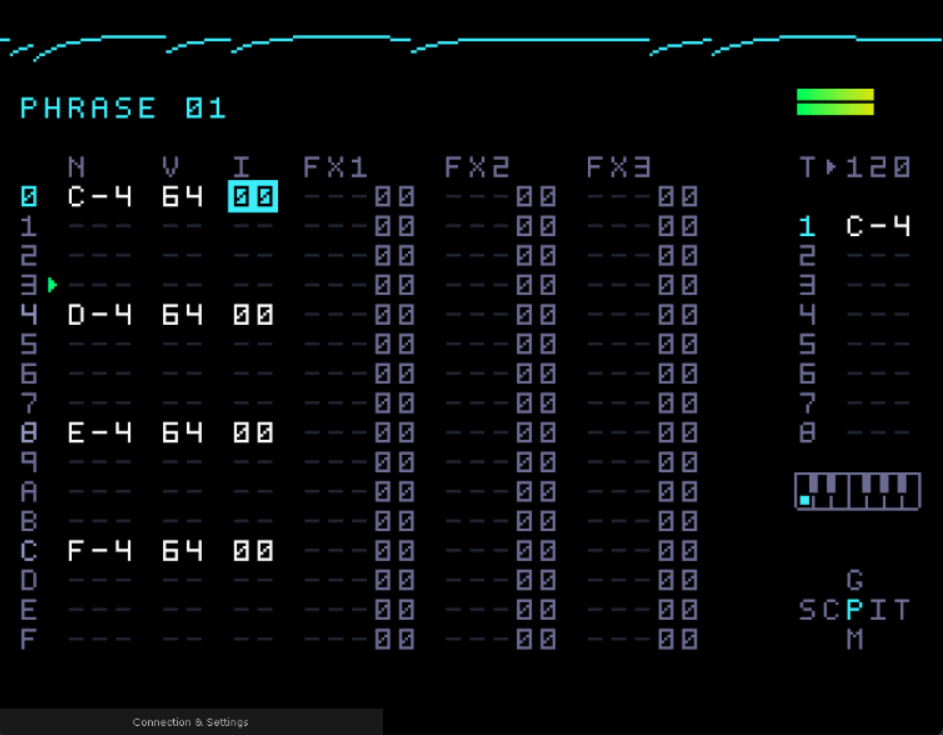
おぉおお、鳴りましたよ~
次の音が来るまで鳴り続けるので
4分音符で鳴ってます
休符はないのか、休符は・・・
ズッタカズッタカズッタカズッタカ
と鳴らしたい場合には
MMLだとl8 o4cro5cco4cro5cco4ro5cc
Trackerの場合にはFXにKILコマンドを
使って鳴らす長さを指定してあげると
良いみたいですね
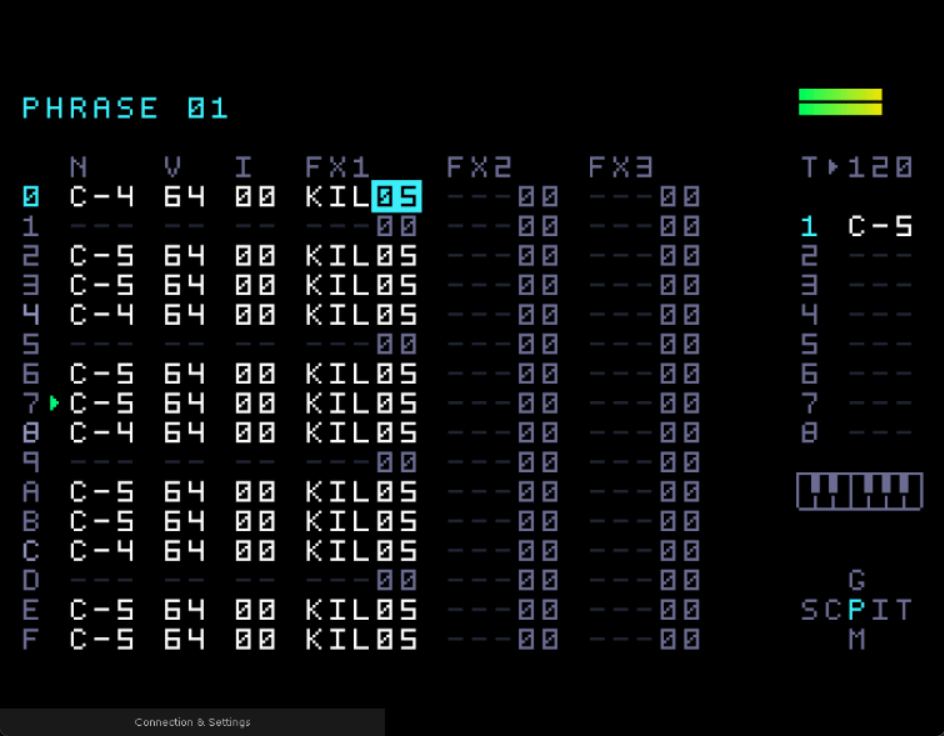
KIL 05で16分音符
KIL 0Bで8分音符
KIL 17で4分音符
KIL 2Fで2分音符
ということになろうか・・・
あとは1PHRASEずつNoteを置いていき
それをCHAINしてSONGに並べれば
曲が完成する次第のよう・・・
慣れるまでは時間がかかりそう
でも、ここまでの知識があれば
ベタ打ちくらいならできそうなので
とりあえず、今日はここまでで終わり
次こそはプリセットについて書きますw

 Synthesizer 2 Go