今回の記事はMacOSでの環境構築が
前提となっておりますのでWindowsでの
環境構築をご希望の場合には
DM等でご連絡いただければ調べます
Snes Controllerを
Bluetoothで接続
まず必要なのはGamePadですね
私は形から入る人間なので
Nintendo Switch のオンライン限定
Super Famicom Controllerを使用

Snes(Super Famicom) Controller
MacOSの場合には繋げ方は
Bluetoothでないと駄目みたい
USB-Cでの接続はうまく認識せず
繋げ方は割と簡単で
MacOS Bluetooth環境設定画面で待機し
Snes Controllerの下の部分にある
Bluetooth接続ボタンを長押して
LEDが左右に走るのを確認したら
MacOSに戻り接続を押すだけです
ここの部分は実はGamePadなら
何でも良いことになります
PS4のAXAXISも認識しますし
Pro Controllerでも大丈夫です
コントローラーの
キーマッピングには
YUKKURI GAMES
Enjoyableを使用する
他に必要なものとしては
Enjoyableが必要になります
YUKKURI GAMESのEnjoyableを
今回は使用しました
ダウンロードして実行すると
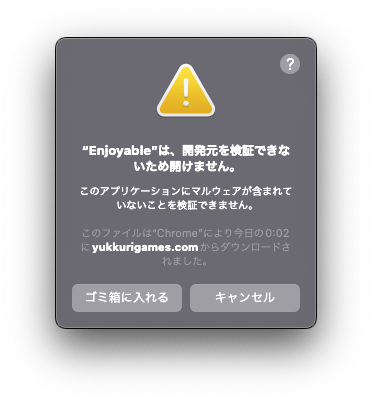
ゴミ箱にいれてはいけません
キャンセルして
環境設定のセキュリティとプライバシー
一般のタブを開けてみましょう

Enjoyableを「このまま開く」
ことができるようになります
しばらくして起動すると

SNES Controller #1が
表示されていればOK
実際にコントローラーを手にとって
ボタンを押してみると
どのボタンが何番かがわかるので
各ボタンを押して
・Press a key:
に合わせ割当てたいキーを押せばOK
A Button 2
B Button 1
X Button 4
Y Button 3
↑ Hat Switch UP
↓ Hat Switch DOWN
← Hat Switch LEFT
→ Hat Switch RIGHT
L Button 5
R Button 6
ZL Button 7
ZR Button 16
START Button 10
SELECT Button 9
となっていました
私はそれぞれこれを
A Button 2 Do nothing
B Button 1 X
X Button 4 Do nothing
Y Button 3 Z
↑ Hat Switch UP ↑
↓ Hat Switch DOWN ↓
← Hat Switch LEFT ←
→ Hat Switch RIGHT →
L Button 5 Do nothing
R Button 6 SHIFT
ZL Button 7 Do nothing
ZR Button 16 Do nothing
START Button 10 SPACE
SELECT Button 9 SHIFT
と割り当てました
通常BをZ、AをXにすると思うのですが
BダッシュしてAジャンプするよりも
YダッシュしてBジャンプする方が
やりやすいと感じるためです
結果
Note消すときにはY+Bの方が消し易そう
これ、この感覚、わかるかしら?
使い勝手としてはカーソルやMAPの
移動などは遥かにキーボードよりも
速いです、Note onはまだわかりません
ASDFGHJの方が速いの、かもしれない
ということで現場からは以上です
おやすみなさい

 Synthesizer 2 Go