2022年のGWは本当に久しぶりに
お休みが取れたのでリハビリ期間に充て
シンセを弄り倒す期間にしたわけですが
4月後半からGW明けまで
ほぼDIRTYWAVE M8 Headless一色でした
5月はこれもまた長い期間放置していた
G.I.M.I.Cの話をメインに考えてます
本当はOPM、OPNx、OPLあたりを
解説したいところなのですが
FM音源を語り始めると時間が
いくらあっても足りないので
これもリハビリを兼ねてといいますか
まずはSPC700から始めようと思います
理由はM8 Headlessと同じで
ある程度知識のあるモノを始めるよりも
勉強しながらやるのが楽しいからですね
SPC700とは?
要はNintendo Super Famicom
(Super Nintendo Entertainment System)
で使用されるサンプリング音源チップで
日本のNintendoファンボーイたちは
古代祐三のENIX, Actraiserの音楽に
驚愕したわけですよ、私も含めてね
Famicomは当初の3音Wavesynthから
ディスクシステムで4音に拡張され
KonamiのVRCチップで更にFM音源6音が
加わるわけですが
そこからいきなりPCMになるわけで
当時のお子たちはびっくりですよね
歌うゲームまで出てくる始末で
G.I.M.I.CのGMC-OPNAやGMC-OPMの
2つのモジュールについては以前に
記事を書いているのですが
GMC-SPC2(SPC700)に関しては扱いが
ちょっと微妙かな、というのもあって
紹介していませんでしたので
いい機会なので基本知識も得つつ記事に
してみようかな、と
SPC700
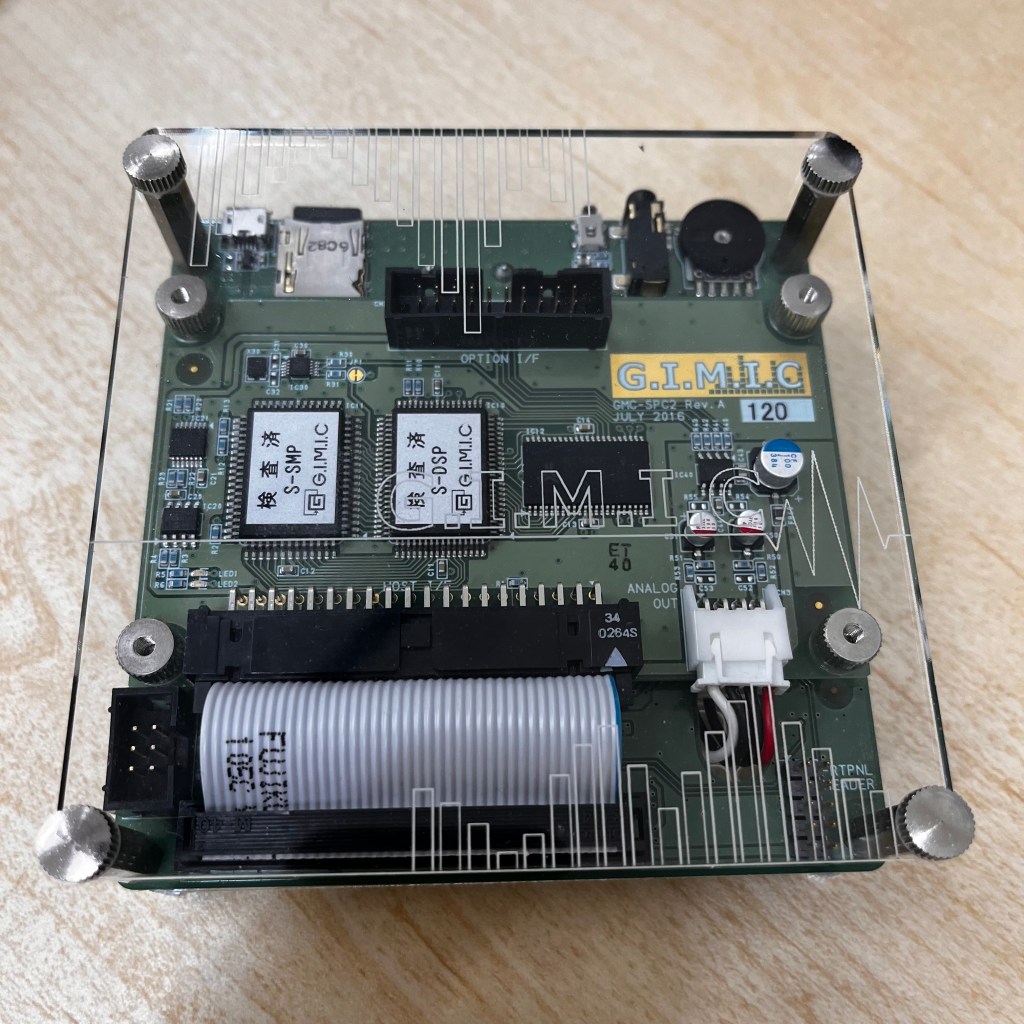
G.I.M.I.C Lite
光OUTをつければデジタル出力も可能です
Liteは手軽なので好き
SPC700は発音の主軸を担うS-DSPと
制御用のS-SMPこの2つのチップで
まかなわれている音源で
当時、既にNintendoでSONYとの協業が
予定されていたのかは知りませんが
PlayStationの父と言われる久夛良木健が
このチップの開発を手掛けており
チップ自体にはNintendoの印刷があるが
実質的にSONYのチップという事になる
もちろんSONYロゴも印刷されています
最終的にSPCは改良が加えられ
SPUと名前を変えて初代PlayStationに
組み込まれ、SPUはSPU2まで改良され
PlayStation2まで同じアーキテクチャで
使用され続けることになるわけです
まぁ、同時発音数は8→24→48と
倍増どころじゃないわけですが・・・
機能的には16bit PCMステレオ(ADPCM)
エフェクト機能もADSR、Delay、
Reverb、Mod、Noise、PitchBendと
現在のサンプラーと比較しても何ら
遜色ない機能を持ち合わせている訳です
なので、chiptune界隈の重鎮の中には
16bit 8ch.のSPC700はchiptuneとは
認めない!と発言する人もいる程です
まぁ、そりゃchiptuneったら8bitの音が
それっぽいといえばそれっぽいですよね
しかしですよ
私みたいなSnes最高!な人間からしたら
当時のゲームで鳴っていたInstrumentを
そのままのクオリティで使える
というのも一つのchiptuneに認める
っていうのでいいじゃないと思うのです
G.I.M.I.C MIDI Firmwareが
正式にlaunch out
21年末のコミケでMIDIドングルが
MIDI inplementation V1として発表され
4月からBOOTHのG.I.M.I.C ppse支部で
ドングルが手に入るようになりました

ここにはボタン電池CR2021が入るんだ
と思っていたのは内緒
MIDI機能は以前から使用できましたが
今回から音色の保存やプリセット保存が
できるようになりMIDI音源として
本格的な使用が可能になったというわけ
しかも当時の音源をそのまま使えるって
ステキじゃない?
以前からPPSE部でC700というSPC700の
VSTが公開されており、USBモードの
G.I.M.I.Cを接続すれば実チップ演奏が
可能だったわけですが、いくつか制限も
あったので今回、MIDIコントロール下で
8ch.で本来の性能を引き出せるように
なったのは本当に大きいと思います
実はOPM、OPNxについては昨年末から
MIDI firmwareに切り替えてDAWで
演奏をさせたりしていてある程度勝手は
わかっているつもりなのでSPC700も
同様にMIDI化を試みようと思います
まずは、どのmoduleでも同じですが
今回からUSB及びStandAloneモードから
MIDIモード(逆も)に切り替えるためには
その都度firmwareの書き換えが必要です
firmwareのファイルも重要ですが
アップデート用のアプリケーションも
大事です
firmwareの場所と異なる場所にあるので
少しわかりにくいかもしれません
アプリケーションの準備ができたら
次はG.I.M.I.C本体をupdateモードで起動
電源ボタンを押しながらUSBを挿します
本体にはあらかじめmicroBを挿して
PC/MacOSのUSB-Aを挿すのがいいかも
電源onのLEDは点灯しませんが
GimicUpdaterには自動認識されます
認識がされない場合にはドライバを
見直してみて下さい
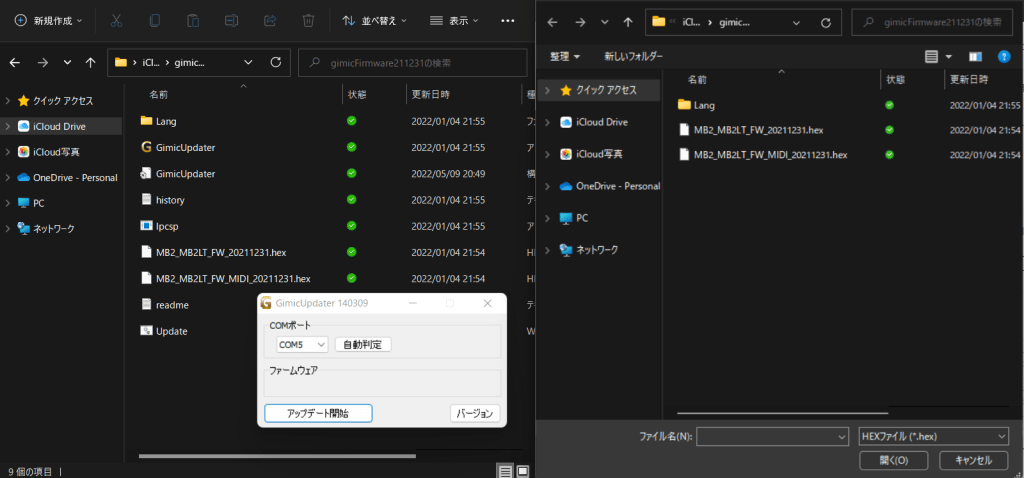
目的のファームウェアのファイルを選んで
「開く」してOKを押せば
自動にupdateが始まります
私はupdaterのフォルダの中に
USB/StandAloneとMIDIのfirmwareを
両方とも入れてあります
これで切り替えがとても楽になるので
最新のfirmwareはこちらから
firmwareを書き換えたら制御用アプリを
用意します
以前はTerminalアプリで動かしましたが
gimicDispという専用の制御アプリが
firmwareのページにありますので
そちらも同時にダウンロードします
ではgimicDispを起動してみましょう
Preset保存用にmicroSDをG.I.M.I.Cに
挿入しておくのを忘れないようにして
本体の電源もいれてみましょう

好き
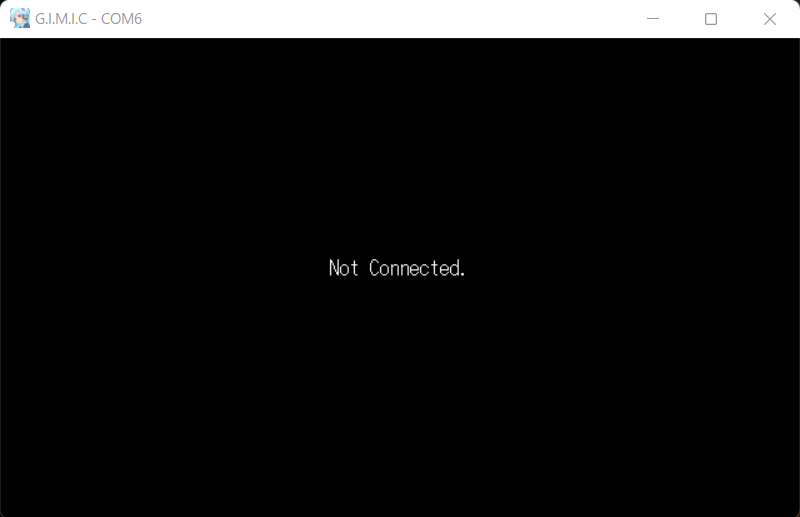
こんな感じ
電源を入れると
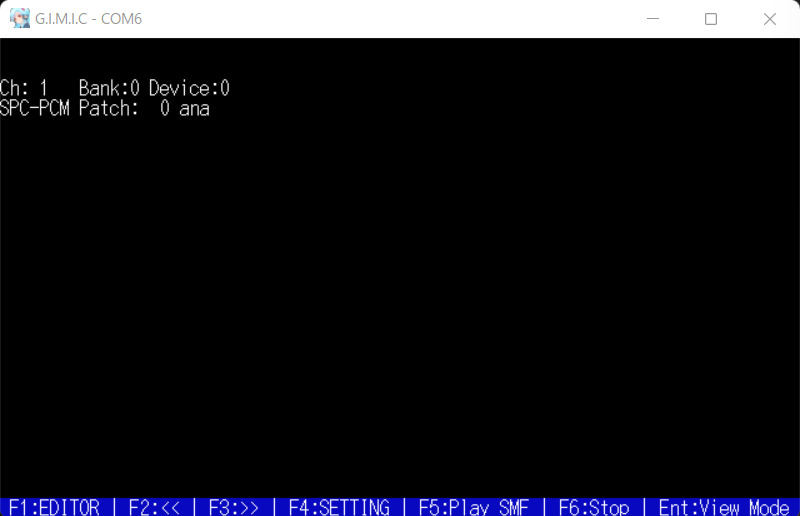
マウスでも操作可能です
まずはViewモードの切り替えから
ENTERを押すとモードが切り替わり
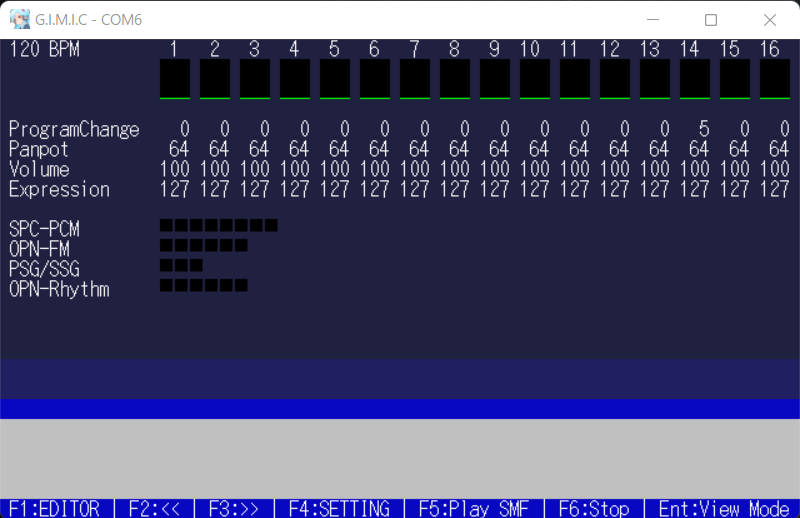
執筆時の当方の環境では
MB2 Lite + SPC2 module
という環境なので
SPC-PCMとOPN3のFM/SSG/Rhythm
が並んでいます
信じられないかもしれないが
設定次第でこれが「同時に」鳴るんだぜ
スーファミとPC-98×1の同時演奏・・・
音色を設定するにはF1のEDITORを選択

一番最初に表示されるのはWorkspaceです
他のmoduleの項でも書きますが
音源の組み合わせ毎にWorkspaceを
切り替えるのをおすすめします
私はSPC2+OPN3Lの組み合わせでは
Workspace #7に設定しました
SPC”7″00だから
Workspaceにも名前をつけておくとわかりやすい
では各チャンネル毎に設定していきます
Channel-1を選択すると・・・
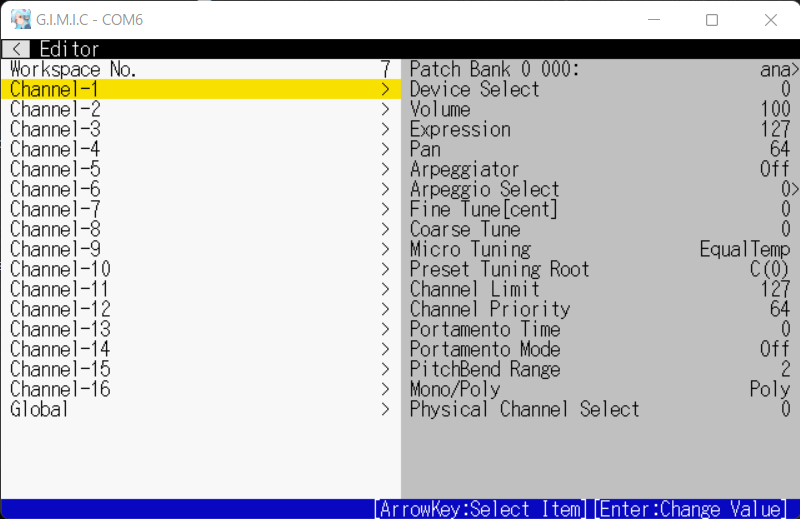
が選択されていますね
こちらはOPN/OPMのdefault設定です
現状ではMIDI Ch.1では
OPNプリセット”ana”が鳴るということ
ここからCh1.をSPC-PCMに切り替えます
右のカラムでPatch Bank 0 000: anaを
選択し、上のEditを押します
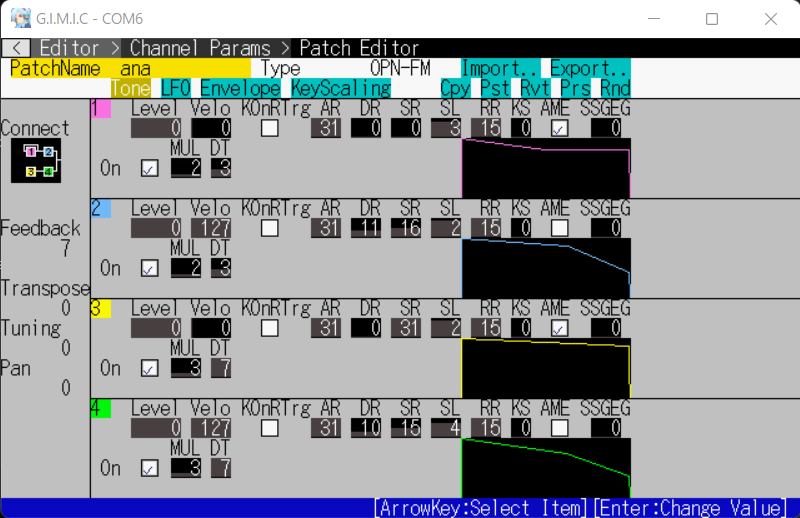
TypeがOPN-FMになっているので
anaという名前のOPN-FMプリセット
ここでTypeのところを選択
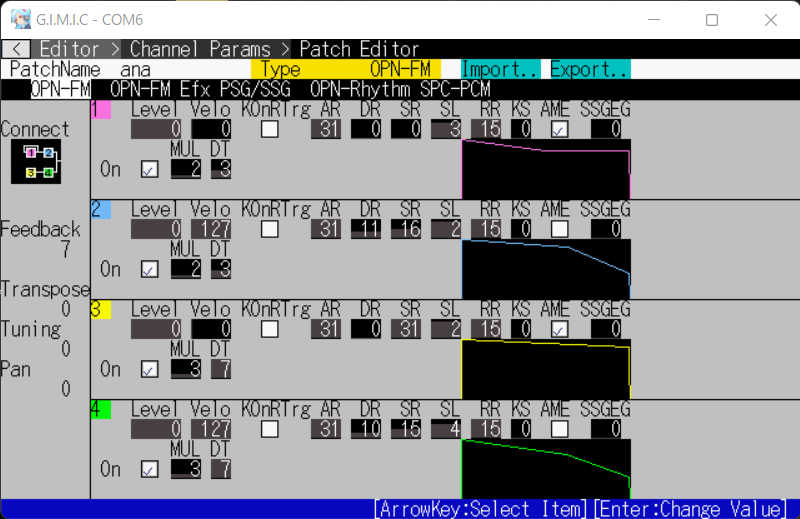
SPC-PCMを選択

Sample波形を指定しないと
発音できません
波形を読み込むためにLoad..を選択
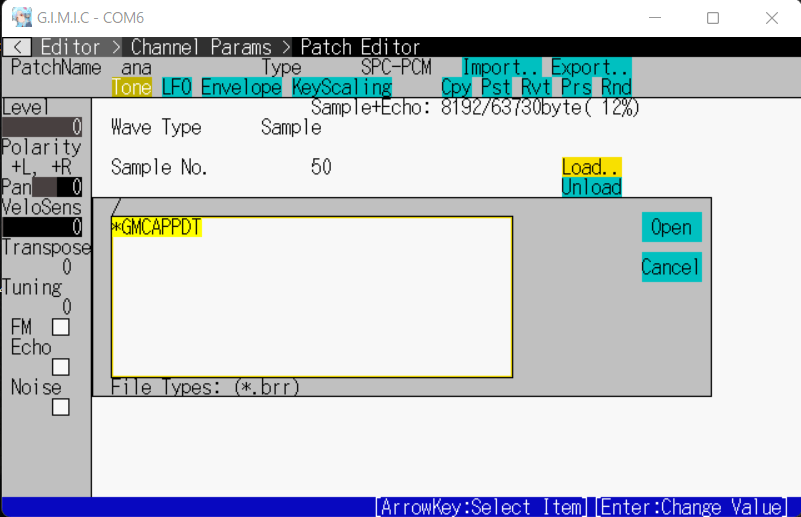
見えるようになりました
しかし、何も選択できません
File Types: (*.brr)…???
はて?.brrとは???
知らない言葉が出てきてしまったな
あれ?.spcじゃないんですか?
後半へ続く

 Synthesizer 2 Go