Twitterなどを見るとSteamOSとWindowsのdual bootがうまくいかなかった
というコメントが多かったので検証してみました
正直、ANBERNICのページは端折り過ぎで
わかりにくいのであれじゃうまくいかなくて当然
ということではじめていく
使用したのはANBERNIC WIN600 3050e type
SSDは512GBに換装済の個体です
公式ページにも説明がありますが
Linux OSであるSteamOSを先に入れる必要があります
公式動画は以下の通り
前提条件としては上記の動画にもありますが
WIN600本体
USBハブ(充電しながらできるType Cのものが望ましい)
ワイヤードのキーボード・マウス
USBメモリー2個(16GB以上を推奨)が必要です
HoloISO4.0のSteamOS3.4を使用する方はもう1本(8GB以上を推奨)
使用するUSBメモリはフォーマットしておくといいかも
基本、使用するUSBメモリはFAT32、MBRでフォーマットします
IOデータのHDフォーマットツールをお勧めします
まず、この動画でわかりにくいのがWindowsが中国版であることで
英語字幕はついていますが、それでもわかりにくい!!
更に言うと、細かく初心者でも理解できるように作っているのに
え?ここ端折るの?ってところが端折られているので
わかりにくくなってしまっているのかと思われます
これは本当もったいない
ANBERNIC公式サイトからファームウェアという名の
イメージファイル2種類とWindowsドライバをダウンロード
正式にはファームウェアじゃないよね、というツッコミはおいといて
1.SteamOSイメージからインストールUSBを作成する
WIN600専用のSteamOS 3.1のインストールイメージをダウンロード
Steam OS Firmwareのタブからダウンロードします
ダウンロードしたファイルをイメージツールでUSBに焼きます
イメージツールはANBERNIC公式からダウンロードでも良いし
自分でbalenaEtcherをダウンロード&インストールするのもOK
balenaEtcherを起動したら「Flash from file」を選択し
ダウンロードした
steamdeck-recovery-4_Win600_3.1.img
を選択
「Select target」からflash先のUSBメモリを選択
最後に「flash!」を選択して作成完了を待ちます

出来上がったUSBメモリは「アンバ31」と呼称します
2.Windows10インストールイメージからインストールUSBを作成する
ANBERNICからOEM供給されたWindows10が手に入るので
わざわざWindowsを購入する必要性はありません
先程のファームウェアwのページ、Windows 10 Firmwareのタブから
User imageをダウンロードします
注)ダウンロードするファイルはdual boot用じゃなくてOKです
違いはUEFIのブートマネージャーを弄るか弄らないかだけなので
いずれブートマネージャーにはrEFIneを使用するので普通の方でOK
ダウンロードされたファイル
WIN600_MP_英文版本_用户镜像_220812.7z
をWinRARなどの7zipを解凍できるツールで解凍し
全てのファイルとフォルダを
FAT32、MBRでフォーマットしたUSBメモリにコピーします
出来上がるとこんな感じ

このUSBメモリは「アンバWin10」と呼称します
3.アンバ31でSteamOS3.1を構築していく
まずは既に使用しているWIN600のSSDに保存されているデータは
ご自身でバックアップを行うようにお願いします
全部消えちゃいますので
WIN600の電源を落とします
アンバ31をUSBポートに差し込んだ状態で
本体左面のボリュームボタンの下げるボタンを押しながら
電源をonします「ANBERNIC」のロゴが消えるまで押しっぱなしで
90°傾いたUEFI起動メニューですが当該USBメモリーのPartition1を選択し

画像上では既にSSDのboot領域が2つになっていますが気にせずに
UEFI: RVL-035-2 1.00, Partition 1がそれですね
この「RVL-035-2 1.00」は使用するUSBメモリによって異なります
横向きにはなっていますが、十字キーの上下、Aボタンで選択できます
しばし待ちます(USBメモリの速度により異なります)

本体右側面のスイッチをマウスモードに変更して右アナログスティックもしくは
マウスでカーソルをReimage Win600に合わせダブルクリックして
指示通りに進めていき、SteamOS3.1を構築します
ANBERNICの公式説明がわりとわかりやすいと思われます
3′.SteamOS3.1ではなくHoloISO4.0(SteamOS3.4)を使用したい場合
3.を以下の項目に置き換えてください
GitHubのtheVakhovskeIsTakenが主催するHoloISOのページにアクセスhttps://github.com/theVakhovskeIsTaken/holoiso
Releaseをみると4.0がupdateされてるよとなっているのでクリック
下の方へスライドさせるとダウンロードアドレスが公開されています
よくわかんない人はこちらに直接リンクを貼っておきますね
HoloISO_4.0_OfflineInstaller-20221211_1636-x86_64.iso
がダウンロードされるので1.と同じ要領で
balenaEtcherでフラッシュしてください
こちらはSteamOS3.4を構築するイメージが入っています
このメモリを「ホロイソ34」と呼称します
3.の要領でアンバ31の代わりにホロイソ34を挿して
同様にSteamOSを構築してください
4.アンバ31を使用してパーティションサイズをリサイズする
3.と同じ要領でアンバ31で起動します、アンバ31です
アンバ31で起動してください、大事なことなので3度言いました
このアンバ31で起動し直すという部分が端折られてて分かりづらいのですよね
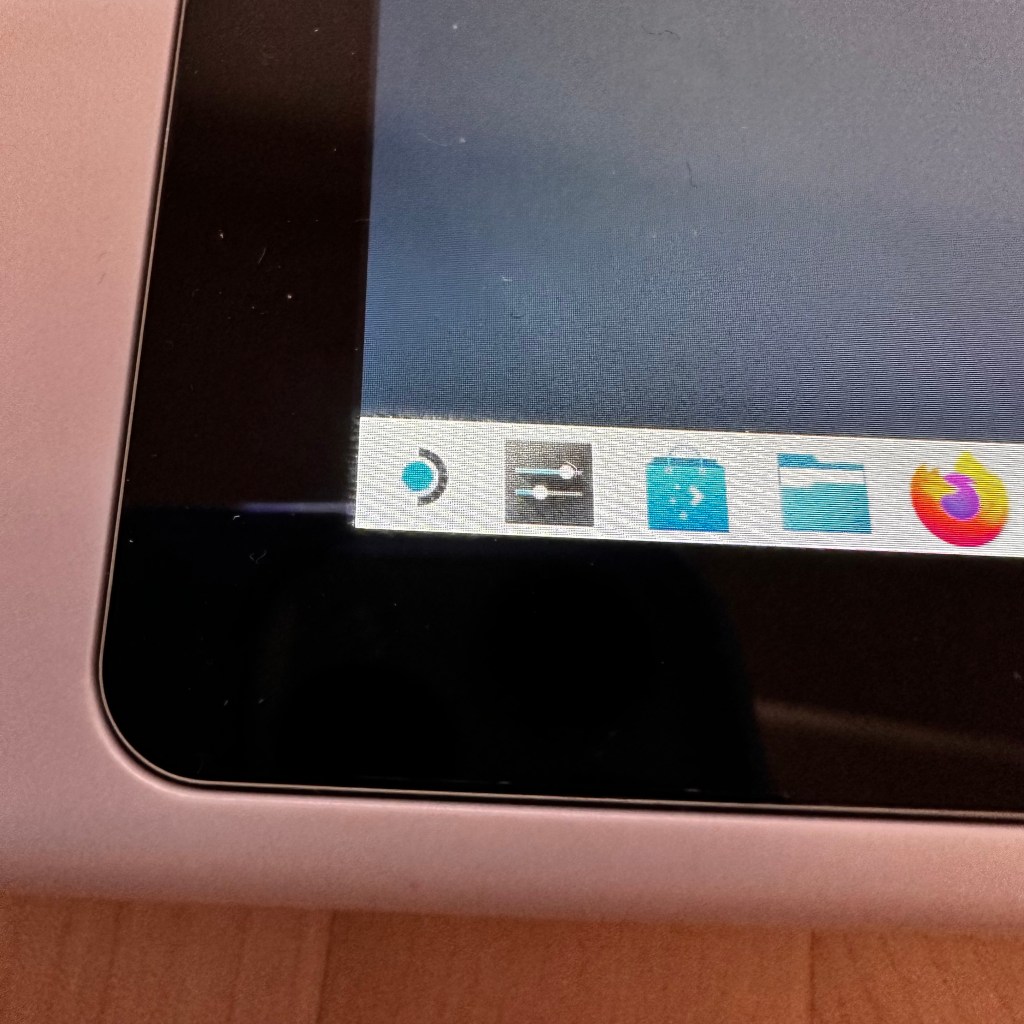
起動したらスチームマークを押します
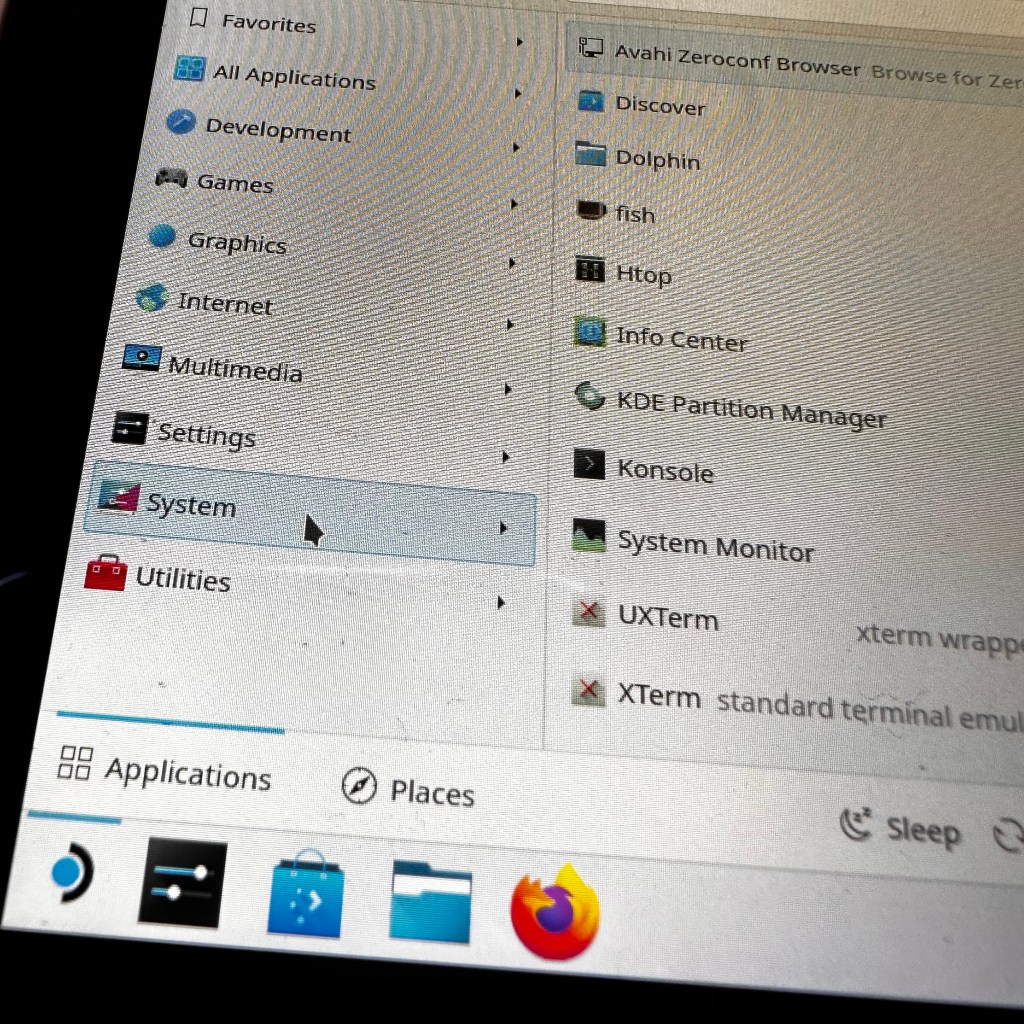
System>KDE Partition Managerを起動します
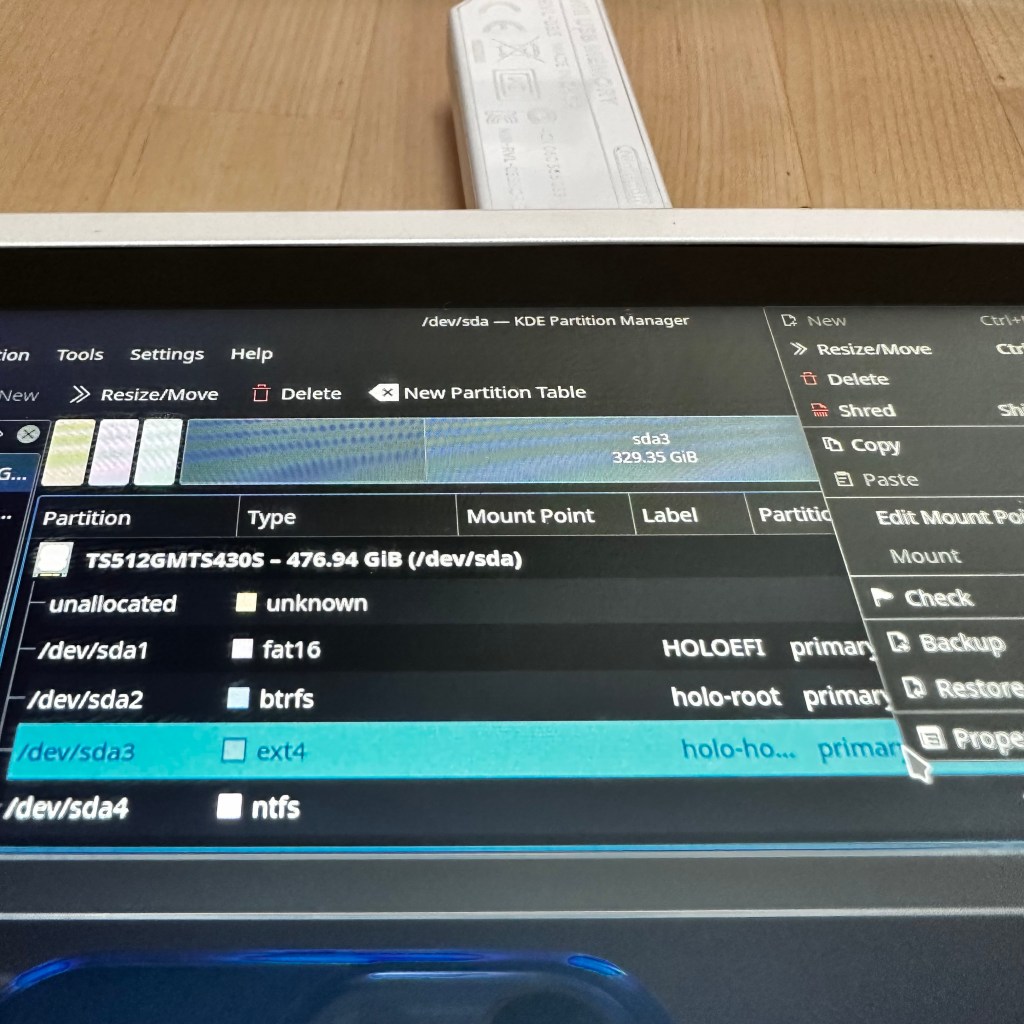
内蔵SSDを選択するとサイズに見合ったパーティションが存在するので
ext4のもので一番サイズが大きいものがそれですね
画像上はもう既にその後ろにWindowsが載ってるntfs領域が確保されてます
ここでは/dev/sda3 ext4にSteamOSが載ってますのでそれを選択し
Resize/Moveを選択し、「後ろ側に」FreeSpaceを作ってApplyします
パーティションサイズはお好みでOKです
Partitionがリサイズ、分離されたら未確保領域を選択しNEW+
ntfsで領域を確保し、Applyします
ntfsで確保されていることが確認できたらシャットダウンします
5.アンバWin10でWindows10をインストールする
アンバWin10を挿して3.と同じ要領で起動します
先程のntfs領域にWindows10をインストールして何度か再起動を行います
Windows10の構築が終了したら一度シャットダウンし電源を切り
再度、ボリューム下ボタンを押しながら電源オンすると
UEFI起動メニューにSteamOSとWindows10が並んでいるはず
これでデュアルブート環境の構築は終了です
うまくいきましたか?
うまくいかない場合には
Twitter@yuz240 に質問してみてくだされ

 Synthesizer 2 Go